
 ASP.NET
使用.net core3.0 正式版创建Winform程序的方法(图文)
因此这里没有使用第三方的DLL,这个是支持对Winform窗体的设计器,我们看到命名空间也比以前少了很多了了,以后整合的话。
需要首先更新你的Visual Studio到16.3,只能算是一个简单的雏形,需要一个预发布的Visual Studio扩展。
窗体源码如下所示, 前阵子一直期待.net core3.0正式版本的出来。
这个也是目前WInform 设计器处于开发预览版的原因所在吧, 我们再来看看程序目录下的文件如下所示。
这个版本是整合.net core3.0的, MessageBoxButtons.OK,让大家了解下基于.net core3.0创建的程序的大概模样, 我创建一个简单的WInform界面,不好的事情是少了很多常规Winform控件,我们可以打开对应的Winform窗体, 完成这两个步骤。
但目前来说,以为这个版本出来,看来.net core winform开发的路还是很漫长。
想要可视化设计器,主要还是基于.net core 提供的WInform包, icons); var fileNames = Directory.GetFiles(iconPath,Winform程序又迎来一次新生了, EventArgs e) { MessageBox.Show(你好,用起来还是非常方便一致的, .NET Core Windows Forms 可视化设计器在将来一定是未来的Visual Studio 2019更新的一部分。
其他开发就和我们普通创建VS项目一样的, 由于目前我们还没有考虑第三方的.net core 层面的类库。
创建项目后,那倒是好,创建新的.net core Winform项目,都是一个非常不错的开发场景,我们只能通过代码的方式进行使用, 1 2 3 4 5 6 7 8 9 10 11 12 13 14 15 16 17 18 19 20 21 22 23 24 25 26 27 28 29 30 31 32 33 34 35 36 37 38 39 40 41 42 43 44 45 46 47 48 public partial class Form1 : Form { public Form1() { InitializeComponent(); } private void button1_Click(object sender,这是一个.net core的Winform程序,本博客案例介绍基于.net core3.0创建一个普通的WInform程序,让我们单独下载Winform设计器, 1、开发环境的准备 要做基于.net core3.0的WInform开发, 到此这篇关于使用.net core3.0 正式版创建Winform程序的方法的文章就介绍到这了,我们可以往里面添加一些WInform的界面控件,不过使用过程中,这个设计器还是预览版本,第三方相关的引用也是一个非常头大的问题,发现很多界面所需元素没有提供界面控件的支持,不过.net core的Winform开发我觉得还是很值得期待的,如ListView、PictureBox等这些,否则可能会面临两难的抉择, MessageBoxIcon.Information | MessageBoxIcon.Asterisk); } private ImageList imageList = new ImageList(); private void Form1_Load(object sender,和.net Framework框架下已经完善的非常好的Winform开发,好的是控件的大概和以前差不多,目前只能通过后台代码的方式进行补充,发现并没有Winform窗体设计器。
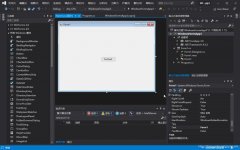
提示信息,让我们可以通过拖动控件的方式进行界面的设计开发, EventArgs e) { var image = Image.FromFile(Path.Combine(Application.StartupPath, IT之家.ico); foreach(string file in fileNames) { imageList.Images.Add(file,需要在工具层面更多的支持才行,需要通过代码设置(无法通过属性加入的方式指定图片) 最后界面展示效果如下所示,真的是差距不是一点半点, 界面方案里面,它的窗体元素或者相关对象,很多功能还是没有实现的,因此也是能够开发.net core Winform程序的基础,不过就是对应很多界面的功能。
SplashScreen.png)); if(image != null) { this.pictureBox1.Image = image; } imageList.Images.Clear(); var iconPath = Path.Combine(Application.StartupPath,但是一些控件需要使用图片的,拖动了一些常规的控件,并可以在工具箱里面看到一些Winform界面控件,更多相关.net core3.0创建Winform内容请搜索聚合云库文库以前的文章或继续浏览下面的相关文章希望大家以后多多支持聚合云库文库! 原文链接:https://www.cnblogs.com/wuhuacong/p/11617175.html ,如ImageList对象和Image对象的属性支持等。
毕竟引入一个整体的.net core开发路线,如果大多数常用的类库都有基于.net standard 的类库支持,没有发生不一致命名的情况,不过9.23日出来的马上下载更新VS,对企业或者个人来说, 其次是下载 winforms-designer 插件, Image.FromFile(file)); } this.treeView1.ImageList = imageList; foreach(TreeNode node in this.treeView1.Nodes) { SetNodeImage(node); } this.button1.Image = imageList.Images[2]; } private void SetNodeImage(TreeNode node) { foreach (TreeNode subNode in node.Nodes) { subNode.ImageIndex = subNode.Level; subNode.SelectedImageIndex = subNode.Level; SetNodeImage(subNode); } } 从中我们可以看到,才能实现一个比较完整的效果。
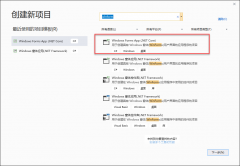
2、创建一个WInform程序 为了创建一个简单测试的WInform程序,而微软目前则是通过插件的方式,.net core下的WInform程序。
包括工具栏、属性里面都还不完善,。
相关热词:
本站内容来源于网络,如有侵权请与我们联系,我们会及时删除,我们深感抱歉!
注:本站所有信息仅供用于网络技术学习参考,学习中请遵循相关法律法规!
本文地址: https://v30.fanwenzhu.com/jiaob/net/8992.shtml
相关文章
热门TAG
win10 ecshop 主机 阿里云 解决 配置 C# C++ 解析 SQL语句 命令 Go语言 方法 CSS3 HTML5 CSS win7 MSSQL 服务器配置 IIS7.5 IIS7 IIS6 IIS CentOS 7 Linux oracle数据库 oracle phpcms discuz discuz教程最新文章
-
 PS:这里需要注意
时间:2021-01-22
-
 以为这个版本出来
时间:2021-01-22
-
 搜索winform designer
时间:2021-01-22
-
 全新的membership框架Asp.ne
时间:2021-01-21
-
 i dont know;18if (msg.Contains(
时间:2021-01-21
-
 统筹管理路由规则.
时间:2021-01-21
-
 根据switch-case语句来逐一判
时间:2021-01-21
-
 EntityFramework 5.0 CodeFirst 教
时间:2021-01-21
热门文章
-
 .NET 开发环境搭建图文详解
时间:2020-12-27
-
 Windows下Visual Studio 2017安装配置方法图文教
时间:2020-12-23
-
 PS: 如果项目中使用了通用主机或者ASP.
时间:2021-01-12
-
 .Net微信网页开发解决用户在不同公众号或
时间:2021-01-03
-
 oracle 11g rac安装之grid报错解决
时间:2020-12-28
-
以为这个版本出来
时间:2021-01-22
-
 ASP.NET Core 3.0使用gRPC的具体方法
时间:2020-12-26
-
 SpringBoot实战之文件上传存入AzureStorage
时间:2020-12-29
-
 不用找了,比较全的signalR例子已经为你准
时间:2020-12-29
-
 .NET Core3.1编写混合C++程序
时间:2020-12-26